Domain veha-gebäudereinigung.de kaufen?
Wir ziehen mit dem Projekt
veha-gebäudereinigung.de um.
Sind Sie am Kauf der Domain
veha-gebäudereinigung.de interessiert?
domain@kv-gmbh.de · 0541-91531010
Domain veha-gebäudereinigung.de kaufen?
Verschieben sich die Zeilen in Excel 2007 von selbst?
Nein, die Zeilen in Excel 2007 verschieben sich nicht von selbst. Wenn sich Zeilen verschieben, liegt dies normalerweise an einer Änderung in der Tabelle, wie zum Beispiel dem Einfügen oder Löschen von Zeilen oder dem Sortieren der Daten. Es kann auch sein, dass eine Formel oder ein Makro verwendet wird, um die Zeilen automatisch zu verschieben. **
Was ist deine Frage zu Excel 2007?
Ich habe keine spezifische Frage zu Excel 2007. **

Ähnliche Suchbegriffe für Excel-2007-Fachbücher-von
Top-Angebote
Produkte zum Begriff Excel-2007-Fachbücher-von:
-
Microsoft Excel 2007Microsoft Excel ist eines der leistungsfähigsten Tabellenkalkulationsprogramme der Welt. Mit Microsoft Excel 2007 vereinfachen Sie Ihren Büroalltag mit den umfangreichen Formeln und Funktionen. Nutzen Sie die vielseitigen Visualisierungsmöglichkeiten und erstellen Sie aussagekräftige Diagramme für Ihre Daten. Sie können Ihre Berichtsausgabe in viele verschiedene Formate der Tabellenkalkulationssoftware Microsoft Excel 2007 exportieren. Das Format Microsoft Excel 2007 gibt Berichte im nativen Excel-XML-Format (auch als XLSX bekannt) aus. So können Sie schnell native Excel-Tabellen für Microsoft Excel 2002, Microsoft Excel 2003 und Microsoft Excel 2007 bereitstellen. Benutzer von Microsoft Excel 2002 und Microsoft Excel 2003 müssen das Microsoft Office Compatibility Pack installieren. Dieses enthält Funktionen zum Öffnen und Speichern des neuen Formats Um Microsoft Excel 2007 schnell und effizient nutzen zu können, benötigen wir einige Grundlagen über den Aufbau und die Funktionsweise der Tabellenkalkulation Excel von Microsoft. Wir benutzen Tabellen, um mit Zahlen zu rechnen - soweit noch logisch. Wichtig ist, dass wir die einzelnen Bestandteile unserer Tabelle eindeutig benennen können, damit wir später bei Berechnungen auf Werte in bestimmten Zellen zugreifen können. Für eine Zelle haben wir eine Spalte, in der sich die Zelle befindet, eine Zeile in der Tabelle außerdem kann es mehr als ein Tabellenblatt (Arbeitsblatt) geben (muss es aber nicht) Benötigen wir mehrere zusammenhängende Zellen, spricht man von einem Bereich. Spaltenbezeichnung in Microsoft Excel 2007 Die Spalten der Tabelle sind mit Großbuchstaben beschriftet und beginnen mit "A". In unserem Beispiel steht der Wert "12" in Spalte "B". Bei der sechsundzwanzigsten Spalte sind wir bei dem Buchstaben "Z". Je nach Anwendung können aber auch mehr als 26 Spalten notwendig sein. Jetzt arbeiten wir einfach mit Doppelbuchstaben als Bezeichnung - die 27zigste Spalte hat dann die Bezeichnung "AA". Bei der 702. Spalte mit der Bezeichnung "ZZ" sind die zweistelligen Bezeichnungen zu Ende. Dann arbeiten wir einfach mit 3 Buchstaben weiter. Wir haben also genug Kapazität. Wer braucht da noch den Klugscheißermodus auf Partys. Auf die Frage, wie viele Spalten in Excel möglich sind, gibt es 2 Antworten. Seit Microsoft Excel 2007 sind 16.384 Spalten möglich - die letzte Spalte in Excel ist XFD. Vor Excel 2007 waren "nur" 256 Spalten möglich. Die Tastenkombination, um zur letzten Spalte zu springen, ist: STRG + Pfeil nach rechts (MAC: CMD + Pfeil nach rechts) (probieren Sie einfach auch das Gegenteil aus). Zeilenbezeichnung in Microsoft Excel 2007 Die Zeilennummer wird auf der linken Seite fortlaufend in Dezimalzahlen angegeben. Das beginnt bei der Nummer 1 und geht bis zur Zeile 1.048.576 (vor Excel 2007 waren nur 65.636 Zeilen möglich). Die Position eines Wertes kann durch die Angabe von Spalte und Zeile beschrieben werden (Excel geht immer in dieser Reihenfolge vor). Unsere Beispielzahl "34,5" aus dem obigen Beispiel befindet sich also an Position C2. Position einer Zelle Diese Positionsangabe wird in Excel oben ganz links angezeigt. Wir sehen im obigen Beispiel für unseren Inhalt "34,5" die Position "C2". Wir können über dieses Feld direkt zu einer Position springen, indem wir dort eine Positionsbezeichnung eingeben. Geben Sie hier einfach "Z6" ein und bestätigen Sie. Wir werden dann direkt in die Zelle "Z6" gebeamt. Tabellenblatt (Arbeitsblatt) - mehr als 1 für mehr Komfort Mit der Angabe von Spalte und Zeile haben wir eine relativ klare Positionsbezeichnung - allerdings müssen wir noch das Tabellenblatt angeben, wenn wir mit mehr als einem Tabellenblatt (Arbeitsblatt) arbeiten. Wir können in Excel mit mehr als einem Tabellenblatt arbeiten. Dies ist je nach Anwendung sinnvoll. Die Beschriftung des Arbeitsblatts befindet sich in der Fußzeile der Tabelle und hat den Standardnamen "Tabelle1". In der neuesten Version von Microsoft Excel 2019 wird beim Erstellen einer neuen Arbeitsmappe nur ein Arbeitsblatt im Voraus erstellt. In früheren Versionen waren es immer 3 Arbeitsblätter auf einmal. Je nach Bedarf können weitere Arbeitsblätter erstellt werden. Diese können auch umbenannt werden und wir müssen uns nicht mehr mit dem sinnlosen Namen "Tabelle1" herumschlagen. Dazu später mehr. Bereich - mehrere zusammenhängende Zellen Wenn wir mehrere zusammenhängende Zellen in unsere Berechnung einbeziehen wollen, verwenden wir einen Bereich. Der Bereich wird durch die Startzelle (z. B. "B2") und die Endzelle (z. B. "B5") definiert. Wir haben also für diesen Bereich die Zellen "B2", "B3", "B4" und "B5" - diese Schreibweise wäre eindeutig zu aufwendig. Daher haben wir die Excel-Notation mit dem Doppelpunkt "B2:B5". Das kann man rechts genauso machen - der Bereich "B2:D2" enthält die Zellen "B2", "C2" und "D2". Darüber können auch komplette Blöcke definiert werden - die Definition "B2:C4" enthält B2, B3, B4, C2, C3 und C4. Die Darstellung des Inhalts ist wichtig - die ...17,95 €*Versand: 0,00 €Sichere Weiterleitung zum Anbieter
-
Böhme, Matthias: Fachwissen GebäudereinigungFachwissen Gebäudereinigung , Grundlehrwerk für Auszubildende, Nachschlagewerk für Meisterprüfungsanwärter/-innen, Objektleiter/-innen und andere Beschäftigte im Gebäudereinigungshandwerk. Entsprechend den gültigen Rechtsvorschriften, aktuellen Grenzwerte und innovativen Verfahrenstechniken aktualisiert. Gliederung nach Lernfeldern auf der Basis des Lehrplanes. Wiederholungsaufgaben am Ende jedes Kapitels mit abrufbaren Lösungsvorschlägen. Die Ausbildung zum Gebäudereiniger/zur Gebäudereinigerin wurde zum Schuljahr 2019/20 neu geordnet. Die aktuelle Auflage berücksichtigt entsprechend die am Rahmenlehrplan vorgenommenen Änderungen. Die Gliederung des Fachbuches wurde vom Autorenteam in Anlehnung an die 12 Lernfelder erstellt. Dabei wurden sowohl neue Inhalte aufgenommen als auch bestehende Inhalte belassen. Themen, die über die Lernfeld-Inhalte hinausgehen, sind im Anhang des Buches in Exkursen zusammengefasst. Sämtliche Bilder und Tabellen des Buches sowie aktualisierte Projekte der 5. Auflage, die Wiederholungsaufgaben der aktuellen Auflage und die Videos stehen in der Europathek zur Verfügung. 19 Lehrvideos, die die Handlungen eines Gebäudereinigers/einer Gebäudereiniger darstellen und erläutern, können durch einen QR-Code-Scanner (App auf dem Smartphone) gescannt und angeschaut werden. , Batteriemanagementsysteme (BMS) > Batterien, BMS & Brennstoffzellen , Auflage: 9. Auflage, Erscheinungsjahr: 20230320, Produktform: Leinen, Beilage: zahlr. Abb., 4-fbg., DIN A4, geb., Autoren: Böhme, Matthias~Fotschki, Tim~Liersch, Claudia~Pfaller, Claudia~Steggewentz, Uwe, Auflage: 22009, Auflage/Ausgabe: 9. Auflage, Seitenzahl/Blattzahl: 424, Abbildungen: zahlreiche Abbildungen, 4-fbg., Keyword: Ausbildung; Gebäudereiniger/-in; Gebäudereinigung; Glasreinigung; Lehrbuch; Meisterprüfung; Nachschlagewerk; Verfahrenstechniken; Übungsbuch, Fachschema: Gebäudetechnik, Fachkategorie: Berufsausbildung~Unterricht und Didaktik: Berufsausbildung, Bildungszweck: Für Ausbildungsberufe in Reinigungs-, Entsorgungsberufen~Für die Berufsbildung, Warengruppe: HC/Berufsschulbücher, Fachkategorie: Hausmeister, Hauswart, Haushälterinnen, Reinigungspersonal & ähnliche Fähigkeiten, Thema: Verstehen, Text Sprache: ger, UNSPSC: 49019900, Warenverzeichnis für die Außenhandelsstatistik: 49019900, Verlag: Europa Lehrmittel Verlag, Verlag: Europa Lehrmittel Verlag, Verlag: Europa-Lehrmittel, Länge: 296, Breite: 215, Höhe: 24, Gewicht: 1430, Produktform: Gebunden, Genre: Schule und Lernen, Genre: Schule und Lernen, Vorgänger: 2016315, Vorgänger EAN: 9783808544938 9783808544495 9783808544464 9783808544457 9783808544440, Herkunftsland: DEUTSCHLAND (DE), Katalog: deutschsprachige Titel, Katalog: Gesamtkatalog, Katalog: Lagerartikel, Book on Demand, ausgew. Medienartikel, Relevanz: 0016, Tendenz: -1, Unterkatalog: AK, Unterkatalog: Bücher, Unterkatalog: Hardcover, Unterkatalog: Lagerartikel, Unterkatalog: Schulbuch,68,90 €*Versand: 0,00 €Sichere Weiterleitung zum Anbieter
-
Excel, Fachbücher von Helmut VonhoegenDas Fachbuch "Excel" von Helmut Vonhoegen ist ein umfassendes Handbuch, das sowohl für Anfänger als auch für erfahrene Nutzer von Excel konzipiert ist. Es bietet eine detaillierte Anleitung zu den grundlegenden und fortgeschrittenen Funktionen der Software. Leserinnen und Leser lernen, wie sie Tabellen gestalten, Formeln für Berechnungen verwenden, Daten analysieren und grafisch aufbereiten können. Das Buch ist auf dem neuesten Stand für Excel 2024 und Microsoft 365 und enthält praktische Beispiele sowie Schritt-für-Schritt-Anleitungen, die den Umgang mit Excel erleichtern. Die klare Struktur und die anschaulichen Screenshots machen es zu einem wertvollen Nachschlagewerk für alle, die ihre Excel-Kenntnisse vertiefen möchten. Ob es um das Erstellen von Diagrammen, die Automatisierung von Aufgaben mit Makros oder die Organisation von Daten in Tabellen geht, dieses Buch deckt alle Aspekte ab, die für die effektive Nutzung von Excel erforderlich sind.54,95 €*Versand: 0,00 €Sichere Weiterleitung zum Anbieter
-
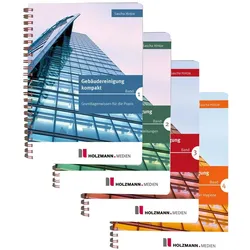
Gebäudereinigung kompakt Band 1-4, 4 Teile, Fachbücher von Sascha HintzeBand 1 der Ratgeberreihe "Gebäudereinigung kompakt" vermittelt die theoretischen Grundlagen für das Basiswissen der täglichen Praxis, das in Band 2, den Schritt-für-Schritt-Anleitungen in Worten und Bildern, vermittelt wird. Band 1 bietet Neueinsteigern im Bereich der gewerblichen Reinigung eine kurze und leicht verständliche Einführung in die wichtigsten Grundlagen der gewerblichen Reinigung. Band 2 der Ratgeberreihe "Gebäudereinigung kompakt" stattet Auszubildende, Quereinsteiger und Reinigungskräfte mit den praktischen Fähigkeiten aus, die erforderlich sind, um Reinigungsarbeiten professionell durchzuführen. Schritt-für-Schritt-Anleitungen erklären alle Reinigungsprozesse in leicht verständlichen Worten und Bildern, von der Verwendung der Materialien bis zur Umsetzung. Band 3 der Ratgeberreihe "Gebäudereinigung kompakt" bietet die praktischen Grundlagen für Arbeitssicherheit und Unfallverhütung vor Ort. Dieser Leitfaden unterstützt Gebäudereiniger und Reinigungspersonal dabei, Haftungsrisiken zu minimieren, Unfallgefahren zu vermeiden und die Arbeitssicherheit zu erhöhen. Er ist ein unverzichtbares Arbeitsmittel für die Baustelle, das die Sicherheit im Alltag der Gebäudereinigung verbessert. Band 4 der Ratgeberreihe "Gebäudereinigung kompakt" konzentriert sich auf das Thema Hygiene. Grundlegendes praktisches Wissen, kombiniert mit theoretischen Aspekten, bietet Quereinsteigern einen umfassenden Überblick über die Grundlagen der Hygiene in der Gebäudereinigung. Bei der Einhaltung von Hygienemassnahmen, insbesondere während der Desinfektion, tauchen häufig Fragen zur Umsetzung dieser Massnahmen in verschiedenen Objekten auf. Ein weiterer Anwendungsfall ist die Notwendigkeit, den korrekten Ablauf vor Ort schnell und präzise zu überprüfen. Das Besondere an der Ratgeberreihe ist, dass sie Basiswissen im Taschenformat für den mobilen Einsatz bereitstellt. Handlich und robust können diese Ratgeber problemlos bei jeder Arbeit eingesetzt werden.64,90 €*Versand: 0,00 €Sichere Weiterleitung zum Anbieter



-
Wie berechnet man die Differenz in Excel 2007?
Um die Differenz zwischen zwei Zahlen in Excel 2007 zu berechnen, können Sie die Formel "=Zahl1-Zahl2" verwenden. Ersetzen Sie "Zahl1" und "Zahl2" durch die entsprechenden Zahlen, zwischen denen Sie die Differenz berechnen möchten. Das Ergebnis wird automatisch angezeigt. **
-
Was ist der Fehler "stdole32tlb" in Office 2007 Excel?
Der Fehler "stdole32tlb" in Office 2007 Excel tritt auf, wenn die Datei "stdole32.tlb" beschädigt oder nicht vorhanden ist. Dies kann dazu führen, dass bestimmte Funktionen oder Makros in Excel nicht ordnungsgemäß funktionieren. Um das Problem zu beheben, kann man versuchen, die Datei "stdole32.tlb" zu reparieren oder neu zu installieren. **
-
Wie kann ich den Scrollbereich in Excel 2007 verkleinern?
In Excel 2007 können Sie den Scrollbereich nicht direkt verkleinern. Sie können jedoch die Größe der Arbeitsblätter anpassen, um den sichtbaren Bereich zu verkleinern. Klicken Sie dazu mit der rechten Maustaste auf den Tab des Arbeitsblatts und wählen Sie "Blatt verschieben oder kopieren". Wählen Sie dann "Neues Buch" und ändern Sie die Größe des Arbeitsblatts, um den sichtbaren Bereich zu verkleinern. **
-
Warum sind die Eingaben in den Zellen von Excel 2007 nicht sichtbar?
Es gibt mehrere mögliche Gründe dafür, dass die Eingaben in den Zellen von Excel 2007 nicht sichtbar sind. Einer der häufigsten Gründe ist, dass die Zellen möglicherweise das falsche Format haben und die Schriftfarbe mit der Hintergrundfarbe übereinstimmt. Eine andere Möglichkeit ist, dass die Zellen möglicherweise ausgeblendet oder geschützt sind. Es ist auch möglich, dass es sich um ein Anzeigeproblem handelt und die Eingaben tatsächlich vorhanden sind, aber aus irgendeinem Grund nicht angezeigt werden. **
Was ist eine Ausnahme zur bedingten Formatierung in Excel 2007?
Eine Ausnahme zur bedingten Formatierung in Excel 2007 ist, dass sie nur auf Zellen angewendet werden kann, die einen bestimmten Wert oder eine bestimmte Bedingung erfüllen. Es ist nicht möglich, bedingte Formatierungen auf ganze Zeilen oder Spalten anzuwenden. **
Warum werden die Zellinhalte in Excel 2007 nicht komplett gedruckt?
Es gibt mehrere mögliche Gründe, warum die Zellinhalte in Excel 2007 nicht komplett gedruckt werden. Einer der häufigsten Gründe ist, dass die Spaltenbreite zu klein ist, um den gesamten Zellinhalt anzuzeigen. In diesem Fall können Sie die Spaltenbreite anpassen, um sicherzustellen, dass der gesamte Inhalt gedruckt wird. Ein weiterer möglicher Grund ist, dass die Druckeinstellungen nicht korrekt konfiguriert sind. Überprüfen Sie die Druckeinstellungen, um sicherzustellen, dass alle erforderlichen Optionen aktiviert sind und der gesamte Inhalt gedruckt wird. **
Top-Angebote
Produkte zum Begriff Excel-2007-Fachbücher-von:
-
Excel 2007, Fachbücher von Helen DixonExcel 2007: Beyond the Manual ist ein Fachbuch, das sich an erfahrene Nutzer richtet, die bereits mit den Grundlagen von Excel vertraut sind und ihre Kenntnisse auf ein höheres Niveau heben möchten. Das Buch bietet eine umfassende Einführung in die erweiterten Funktionen von Excel 2007, darunter Konsolidierung, Was-wäre-wenn-Analysen, PivotTables sowie Sortier- und Filtertechniken. Durch praktische Beispiele werden die fortgeschrittenen Funktionen anschaulich erklärt, sodass Leser ihre Effizienz bei der Erstellung professioneller Tabellen und Diagramme maximieren können. Darüber hinaus werden neue Funktionen von Excel 2007 behandelt und es werden Tipps und Abkürzungen vorgestellt, die Zeit sparen und die Nutzung des Programms erleichtern. Dieses Buch ist eine wertvolle Ressource für alle, die ihre Datenanalysefähigkeiten verbessern möchten.38,51 €*Versand: 0,00 €Sichere Weiterleitung zum Anbieter
-
Praxisleitfaden Gebäudereinigung, Fachbücher von Martin LutzDieses Buch gibt einen Rundumblick über die aktuellen Reinigungstechnologien, die Reinigungschemie, über Werkstoffe, Grundlagen der Hygiene, über Arbeits- und Umweltschutz sowie über die wichtigsten gesetzlichen Vorgaben für die Reinigung. So kann man sich schnell einen Überblick verschaffen - und es ist auch für Objektleiterinnen und Objektleiter als tägliche Arbeitshilfe praktisch. Praxisnahes Wissen zur Gebäudereinigung zum Auffrischen und Nachschlagen: - Welcher Reiniger ist in welcher Dosierung wofür geeignet. - Oberflächenarten, ihre Eigenschaften und wie sie sich gut reinigen lassen. - Ausserdem: Neue Reinigungstechniken und Technologien. Arbeitssicherheit. Reinigung und Desinfektion in Gesundheitseinrichtungen. Personalmanagement.39,99 €*Versand: 0,00 €Sichere Weiterleitung zum Anbieter
-
Microsoft Excel 2007Microsoft Excel ist eines der leistungsfähigsten Tabellenkalkulationsprogramme der Welt. Mit Microsoft Excel 2007 vereinfachen Sie Ihren Büroalltag mit den umfangreichen Formeln und Funktionen. Nutzen Sie die vielseitigen Visualisierungsmöglichkeiten und erstellen Sie aussagekräftige Diagramme für Ihre Daten. Sie können Ihre Berichtsausgabe in viele verschiedene Formate der Tabellenkalkulationssoftware Microsoft Excel 2007 exportieren. Das Format Microsoft Excel 2007 gibt Berichte im nativen Excel-XML-Format (auch als XLSX bekannt) aus. So können Sie schnell native Excel-Tabellen für Microsoft Excel 2002, Microsoft Excel 2003 und Microsoft Excel 2007 bereitstellen. Benutzer von Microsoft Excel 2002 und Microsoft Excel 2003 müssen das Microsoft Office Compatibility Pack installieren. Dieses enthält Funktionen zum Öffnen und Speichern des neuen Formats Um Microsoft Excel 2007 schnell und effizient nutzen zu können, benötigen wir einige Grundlagen über den Aufbau und die Funktionsweise der Tabellenkalkulation Excel von Microsoft. Wir benutzen Tabellen, um mit Zahlen zu rechnen - soweit noch logisch. Wichtig ist, dass wir die einzelnen Bestandteile unserer Tabelle eindeutig benennen können, damit wir später bei Berechnungen auf Werte in bestimmten Zellen zugreifen können. Für eine Zelle haben wir eine Spalte, in der sich die Zelle befindet, eine Zeile in der Tabelle außerdem kann es mehr als ein Tabellenblatt (Arbeitsblatt) geben (muss es aber nicht) Benötigen wir mehrere zusammenhängende Zellen, spricht man von einem Bereich. Spaltenbezeichnung in Microsoft Excel 2007 Die Spalten der Tabelle sind mit Großbuchstaben beschriftet und beginnen mit "A". In unserem Beispiel steht der Wert "12" in Spalte "B". Bei der sechsundzwanzigsten Spalte sind wir bei dem Buchstaben "Z". Je nach Anwendung können aber auch mehr als 26 Spalten notwendig sein. Jetzt arbeiten wir einfach mit Doppelbuchstaben als Bezeichnung - die 27zigste Spalte hat dann die Bezeichnung "AA". Bei der 702. Spalte mit der Bezeichnung "ZZ" sind die zweistelligen Bezeichnungen zu Ende. Dann arbeiten wir einfach mit 3 Buchstaben weiter. Wir haben also genug Kapazität. Wer braucht da noch den Klugscheißermodus auf Partys. Auf die Frage, wie viele Spalten in Excel möglich sind, gibt es 2 Antworten. Seit Microsoft Excel 2007 sind 16.384 Spalten möglich - die letzte Spalte in Excel ist XFD. Vor Excel 2007 waren "nur" 256 Spalten möglich. Die Tastenkombination, um zur letzten Spalte zu springen, ist: STRG + Pfeil nach rechts (MAC: CMD + Pfeil nach rechts) (probieren Sie einfach auch das Gegenteil aus). Zeilenbezeichnung in Microsoft Excel 2007 Die Zeilennummer wird auf der linken Seite fortlaufend in Dezimalzahlen angegeben. Das beginnt bei der Nummer 1 und geht bis zur Zeile 1.048.576 (vor Excel 2007 waren nur 65.636 Zeilen möglich). Die Position eines Wertes kann durch die Angabe von Spalte und Zeile beschrieben werden (Excel geht immer in dieser Reihenfolge vor). Unsere Beispielzahl "34,5" aus dem obigen Beispiel befindet sich also an Position C2. Position einer Zelle Diese Positionsangabe wird in Excel oben ganz links angezeigt. Wir sehen im obigen Beispiel für unseren Inhalt "34,5" die Position "C2". Wir können über dieses Feld direkt zu einer Position springen, indem wir dort eine Positionsbezeichnung eingeben. Geben Sie hier einfach "Z6" ein und bestätigen Sie. Wir werden dann direkt in die Zelle "Z6" gebeamt. Tabellenblatt (Arbeitsblatt) - mehr als 1 für mehr Komfort Mit der Angabe von Spalte und Zeile haben wir eine relativ klare Positionsbezeichnung - allerdings müssen wir noch das Tabellenblatt angeben, wenn wir mit mehr als einem Tabellenblatt (Arbeitsblatt) arbeiten. Wir können in Excel mit mehr als einem Tabellenblatt arbeiten. Dies ist je nach Anwendung sinnvoll. Die Beschriftung des Arbeitsblatts befindet sich in der Fußzeile der Tabelle und hat den Standardnamen "Tabelle1". In der neuesten Version von Microsoft Excel 2019 wird beim Erstellen einer neuen Arbeitsmappe nur ein Arbeitsblatt im Voraus erstellt. In früheren Versionen waren es immer 3 Arbeitsblätter auf einmal. Je nach Bedarf können weitere Arbeitsblätter erstellt werden. Diese können auch umbenannt werden und wir müssen uns nicht mehr mit dem sinnlosen Namen "Tabelle1" herumschlagen. Dazu später mehr. Bereich - mehrere zusammenhängende Zellen Wenn wir mehrere zusammenhängende Zellen in unsere Berechnung einbeziehen wollen, verwenden wir einen Bereich. Der Bereich wird durch die Startzelle (z. B. "B2") und die Endzelle (z. B. "B5") definiert. Wir haben also für diesen Bereich die Zellen "B2", "B3", "B4" und "B5" - diese Schreibweise wäre eindeutig zu aufwendig. Daher haben wir die Excel-Notation mit dem Doppelpunkt "B2:B5". Das kann man rechts genauso machen - der Bereich "B2:D2" enthält die Zellen "B2", "C2" und "D2". Darüber können auch komplette Blöcke definiert werden - die Definition "B2:C4" enthält B2, B3, B4, C2, C3 und C4. Die Darstellung des Inhalts ist wichtig - die ...17,95 €*Versand: 0,00 €Sichere Weiterleitung zum Anbieter
-
Böhme, Matthias: Fachwissen GebäudereinigungFachwissen Gebäudereinigung , Grundlehrwerk für Auszubildende, Nachschlagewerk für Meisterprüfungsanwärter/-innen, Objektleiter/-innen und andere Beschäftigte im Gebäudereinigungshandwerk. Entsprechend den gültigen Rechtsvorschriften, aktuellen Grenzwerte und innovativen Verfahrenstechniken aktualisiert. Gliederung nach Lernfeldern auf der Basis des Lehrplanes. Wiederholungsaufgaben am Ende jedes Kapitels mit abrufbaren Lösungsvorschlägen. Die Ausbildung zum Gebäudereiniger/zur Gebäudereinigerin wurde zum Schuljahr 2019/20 neu geordnet. Die aktuelle Auflage berücksichtigt entsprechend die am Rahmenlehrplan vorgenommenen Änderungen. Die Gliederung des Fachbuches wurde vom Autorenteam in Anlehnung an die 12 Lernfelder erstellt. Dabei wurden sowohl neue Inhalte aufgenommen als auch bestehende Inhalte belassen. Themen, die über die Lernfeld-Inhalte hinausgehen, sind im Anhang des Buches in Exkursen zusammengefasst. Sämtliche Bilder und Tabellen des Buches sowie aktualisierte Projekte der 5. Auflage, die Wiederholungsaufgaben der aktuellen Auflage und die Videos stehen in der Europathek zur Verfügung. 19 Lehrvideos, die die Handlungen eines Gebäudereinigers/einer Gebäudereiniger darstellen und erläutern, können durch einen QR-Code-Scanner (App auf dem Smartphone) gescannt und angeschaut werden. , Batteriemanagementsysteme (BMS) > Batterien, BMS & Brennstoffzellen , Auflage: 9. Auflage, Erscheinungsjahr: 20230320, Produktform: Leinen, Beilage: zahlr. Abb., 4-fbg., DIN A4, geb., Autoren: Böhme, Matthias~Fotschki, Tim~Liersch, Claudia~Pfaller, Claudia~Steggewentz, Uwe, Auflage: 22009, Auflage/Ausgabe: 9. Auflage, Seitenzahl/Blattzahl: 424, Abbildungen: zahlreiche Abbildungen, 4-fbg., Keyword: Ausbildung; Gebäudereiniger/-in; Gebäudereinigung; Glasreinigung; Lehrbuch; Meisterprüfung; Nachschlagewerk; Verfahrenstechniken; Übungsbuch, Fachschema: Gebäudetechnik, Fachkategorie: Berufsausbildung~Unterricht und Didaktik: Berufsausbildung, Bildungszweck: Für Ausbildungsberufe in Reinigungs-, Entsorgungsberufen~Für die Berufsbildung, Warengruppe: HC/Berufsschulbücher, Fachkategorie: Hausmeister, Hauswart, Haushälterinnen, Reinigungspersonal & ähnliche Fähigkeiten, Thema: Verstehen, Text Sprache: ger, UNSPSC: 49019900, Warenverzeichnis für die Außenhandelsstatistik: 49019900, Verlag: Europa Lehrmittel Verlag, Verlag: Europa Lehrmittel Verlag, Verlag: Europa-Lehrmittel, Länge: 296, Breite: 215, Höhe: 24, Gewicht: 1430, Produktform: Gebunden, Genre: Schule und Lernen, Genre: Schule und Lernen, Vorgänger: 2016315, Vorgänger EAN: 9783808544938 9783808544495 9783808544464 9783808544457 9783808544440, Herkunftsland: DEUTSCHLAND (DE), Katalog: deutschsprachige Titel, Katalog: Gesamtkatalog, Katalog: Lagerartikel, Book on Demand, ausgew. Medienartikel, Relevanz: 0016, Tendenz: -1, Unterkatalog: AK, Unterkatalog: Bücher, Unterkatalog: Hardcover, Unterkatalog: Lagerartikel, Unterkatalog: Schulbuch,68,90 €*Versand: 0,00 €Sichere Weiterleitung zum Anbieter
-
Verschieben sich die Zeilen in Excel 2007 von selbst?
Nein, die Zeilen in Excel 2007 verschieben sich nicht von selbst. Wenn sich Zeilen verschieben, liegt dies normalerweise an einer Änderung in der Tabelle, wie zum Beispiel dem Einfügen oder Löschen von Zeilen oder dem Sortieren der Daten. Es kann auch sein, dass eine Formel oder ein Makro verwendet wird, um die Zeilen automatisch zu verschieben. **
-
Was ist deine Frage zu Excel 2007?
Ich habe keine spezifische Frage zu Excel 2007. **
-
Wie berechnet man die Differenz in Excel 2007?
Um die Differenz zwischen zwei Zahlen in Excel 2007 zu berechnen, können Sie die Formel "=Zahl1-Zahl2" verwenden. Ersetzen Sie "Zahl1" und "Zahl2" durch die entsprechenden Zahlen, zwischen denen Sie die Differenz berechnen möchten. Das Ergebnis wird automatisch angezeigt. **
-
Was ist der Fehler "stdole32tlb" in Office 2007 Excel?
Der Fehler "stdole32tlb" in Office 2007 Excel tritt auf, wenn die Datei "stdole32.tlb" beschädigt oder nicht vorhanden ist. Dies kann dazu führen, dass bestimmte Funktionen oder Makros in Excel nicht ordnungsgemäß funktionieren. Um das Problem zu beheben, kann man versuchen, die Datei "stdole32.tlb" zu reparieren oder neu zu installieren. **
Ähnliche Suchbegriffe für Excel-2007-Fachbücher-von
-
Excel, Fachbücher von Helmut VonhoegenDas Fachbuch "Excel" von Helmut Vonhoegen ist ein umfassendes Handbuch, das sowohl für Anfänger als auch für erfahrene Nutzer von Excel konzipiert ist. Es bietet eine detaillierte Anleitung zu den grundlegenden und fortgeschrittenen Funktionen der Software. Leserinnen und Leser lernen, wie sie Tabellen gestalten, Formeln für Berechnungen verwenden, Daten analysieren und grafisch aufbereiten können. Das Buch ist auf dem neuesten Stand für Excel 2024 und Microsoft 365 und enthält praktische Beispiele sowie Schritt-für-Schritt-Anleitungen, die den Umgang mit Excel erleichtern. Die klare Struktur und die anschaulichen Screenshots machen es zu einem wertvollen Nachschlagewerk für alle, die ihre Excel-Kenntnisse vertiefen möchten. Ob es um das Erstellen von Diagrammen, die Automatisierung von Aufgaben mit Makros oder die Organisation von Daten in Tabellen geht, dieses Buch deckt alle Aspekte ab, die für die effektive Nutzung von Excel erforderlich sind.54,95 €*Versand: 0,00 €Sichere Weiterleitung zum Anbieter
-
Gebäudereinigung kompakt Band 1-4, 4 Teile, Fachbücher von Sascha HintzeBand 1 der Ratgeberreihe "Gebäudereinigung kompakt" vermittelt die theoretischen Grundlagen für das Basiswissen der täglichen Praxis, das in Band 2, den Schritt-für-Schritt-Anleitungen in Worten und Bildern, vermittelt wird. Band 1 bietet Neueinsteigern im Bereich der gewerblichen Reinigung eine kurze und leicht verständliche Einführung in die wichtigsten Grundlagen der gewerblichen Reinigung. Band 2 der Ratgeberreihe "Gebäudereinigung kompakt" stattet Auszubildende, Quereinsteiger und Reinigungskräfte mit den praktischen Fähigkeiten aus, die erforderlich sind, um Reinigungsarbeiten professionell durchzuführen. Schritt-für-Schritt-Anleitungen erklären alle Reinigungsprozesse in leicht verständlichen Worten und Bildern, von der Verwendung der Materialien bis zur Umsetzung. Band 3 der Ratgeberreihe "Gebäudereinigung kompakt" bietet die praktischen Grundlagen für Arbeitssicherheit und Unfallverhütung vor Ort. Dieser Leitfaden unterstützt Gebäudereiniger und Reinigungspersonal dabei, Haftungsrisiken zu minimieren, Unfallgefahren zu vermeiden und die Arbeitssicherheit zu erhöhen. Er ist ein unverzichtbares Arbeitsmittel für die Baustelle, das die Sicherheit im Alltag der Gebäudereinigung verbessert. Band 4 der Ratgeberreihe "Gebäudereinigung kompakt" konzentriert sich auf das Thema Hygiene. Grundlegendes praktisches Wissen, kombiniert mit theoretischen Aspekten, bietet Quereinsteigern einen umfassenden Überblick über die Grundlagen der Hygiene in der Gebäudereinigung. Bei der Einhaltung von Hygienemassnahmen, insbesondere während der Desinfektion, tauchen häufig Fragen zur Umsetzung dieser Massnahmen in verschiedenen Objekten auf. Ein weiterer Anwendungsfall ist die Notwendigkeit, den korrekten Ablauf vor Ort schnell und präzise zu überprüfen. Das Besondere an der Ratgeberreihe ist, dass sie Basiswissen im Taschenformat für den mobilen Einsatz bereitstellt. Handlich und robust können diese Ratgeber problemlos bei jeder Arbeit eingesetzt werden.64,90 €*Versand: 0,00 €Sichere Weiterleitung zum Anbieter
-
Datenerhebung mit Excel, Fachbücher von Markus FeiksViele kennen Excel nur als Programm, das für statistische Auswertungen oder betriebswirtschaftliche Berechnungen genutzt wird. Es lässt sich jedoch auch für die Datenerhebung nutzen. Dieses Buch will als Anleitung zeigen, wie einfach und elegant Datenerhebung und Auswertung nahezu automatisiert programmiert werden können.32,99 €*Versand: 0,00 €Sichere Weiterleitung zum Anbieter
-
Advanced Excel Success, Fachbücher von Alan MurrayAdvanced Excel Success ist ein umfassendes Fachbuch, das sich an alle richtet, die ihre Fähigkeiten in Microsoft Excel auf ein neues Niveau heben möchten. Verfasst von Alan Murray, bietet dieses Buch eine detaillierte Erkundung fortgeschrittener Techniken und Funktionen, die darauf abzielen, die Produktivität der Nutzer zu steigern. Die Leser werden in die Welt der Power-Funktionen eingeführt, die es ermöglichen, Daten effizient zu aggregieren und zu analysieren. Darüber hinaus werden innovative Methoden zur Erstellung von Diagrammen und zur benutzerdefinierten Formatierung vorgestellt, die es ermöglichen, wichtige Kennzahlen visuell hervorzuheben und dynamisch zu sortieren. Ein weiterer Schwerpunkt liegt auf Power Query, einer leistungsstarken Technologie zur Datenverbindung und -vorbereitung, die es Nutzern ermöglicht, Daten aus verschiedenen Quellen zu integrieren und anzupassen. Abschliessend wird Power Pivot behandelt, eine Funktion, die über die traditionellen Tabellenkalkulationen hinausgeht und erweiterte Datenanalysen ermöglicht. Nach der Lektüre dieses Buches sind die Leser bestens gerüstet, um die fortgeschrittenen Funktionen von Excel effektiv zu nutzen.64,19 €*Versand: 0,00 €Sichere Weiterleitung zum Anbieter
-
Wie kann ich den Scrollbereich in Excel 2007 verkleinern?
In Excel 2007 können Sie den Scrollbereich nicht direkt verkleinern. Sie können jedoch die Größe der Arbeitsblätter anpassen, um den sichtbaren Bereich zu verkleinern. Klicken Sie dazu mit der rechten Maustaste auf den Tab des Arbeitsblatts und wählen Sie "Blatt verschieben oder kopieren". Wählen Sie dann "Neues Buch" und ändern Sie die Größe des Arbeitsblatts, um den sichtbaren Bereich zu verkleinern. **
-
Warum sind die Eingaben in den Zellen von Excel 2007 nicht sichtbar?
Es gibt mehrere mögliche Gründe dafür, dass die Eingaben in den Zellen von Excel 2007 nicht sichtbar sind. Einer der häufigsten Gründe ist, dass die Zellen möglicherweise das falsche Format haben und die Schriftfarbe mit der Hintergrundfarbe übereinstimmt. Eine andere Möglichkeit ist, dass die Zellen möglicherweise ausgeblendet oder geschützt sind. Es ist auch möglich, dass es sich um ein Anzeigeproblem handelt und die Eingaben tatsächlich vorhanden sind, aber aus irgendeinem Grund nicht angezeigt werden. **
-
Was ist eine Ausnahme zur bedingten Formatierung in Excel 2007?
Eine Ausnahme zur bedingten Formatierung in Excel 2007 ist, dass sie nur auf Zellen angewendet werden kann, die einen bestimmten Wert oder eine bestimmte Bedingung erfüllen. Es ist nicht möglich, bedingte Formatierungen auf ganze Zeilen oder Spalten anzuwenden. **
-
Warum werden die Zellinhalte in Excel 2007 nicht komplett gedruckt?
Es gibt mehrere mögliche Gründe, warum die Zellinhalte in Excel 2007 nicht komplett gedruckt werden. Einer der häufigsten Gründe ist, dass die Spaltenbreite zu klein ist, um den gesamten Zellinhalt anzuzeigen. In diesem Fall können Sie die Spaltenbreite anpassen, um sicherzustellen, dass der gesamte Inhalt gedruckt wird. Ein weiterer möglicher Grund ist, dass die Druckeinstellungen nicht korrekt konfiguriert sind. Überprüfen Sie die Druckeinstellungen, um sicherzustellen, dass alle erforderlichen Optionen aktiviert sind und der gesamte Inhalt gedruckt wird. **
* Alle Preise verstehen sich inklusive der gesetzlichen Mehrwertsteuer und ggf. zuzüglich Versandkosten. Die Angebotsinformationen basieren auf den Angaben des jeweiligen Shops und werden über automatisierte Prozesse aktualisiert. Eine Aktualisierung in Echtzeit findet nicht statt, so dass es im Einzelfall zu Abweichungen kommen kann. ** Hinweis: Teile dieses Inhalts wurden von KI erstellt.